#Schnellstart
IPX hat ein zentrales Eingabefeld. Du tippst oder fügst ein, was du prüfen willst, und IPX erkennt den Typ:
| Eingabe | Erkannt als | Vorgeschlagene Werkzeuge |
|---|---|---|
example.com | Domain | DNS-Abfrage, WHOIS, Lookup, SSL-Check, E-Mail-Check, HTTP-Header … |
192.0.2.10 oder 2001:db8::1 | IP-Adresse | Lookup, Reverse DNS, Ping, Traceroute, Portprüfung, Blacklist … |
https://example.com/pfad | URL | HTTP-Header, Sicherheits-Header, SSL-Check, HTTP-Anfrage |
name@example.com | E-Mail-Adresse | E-Mail-Check, SMTP-Test, DNS (MX) |
00:1A:2B:3C:4D:5E | MAC-Adresse | MAC-Hersteller, Wake-on-LAN |
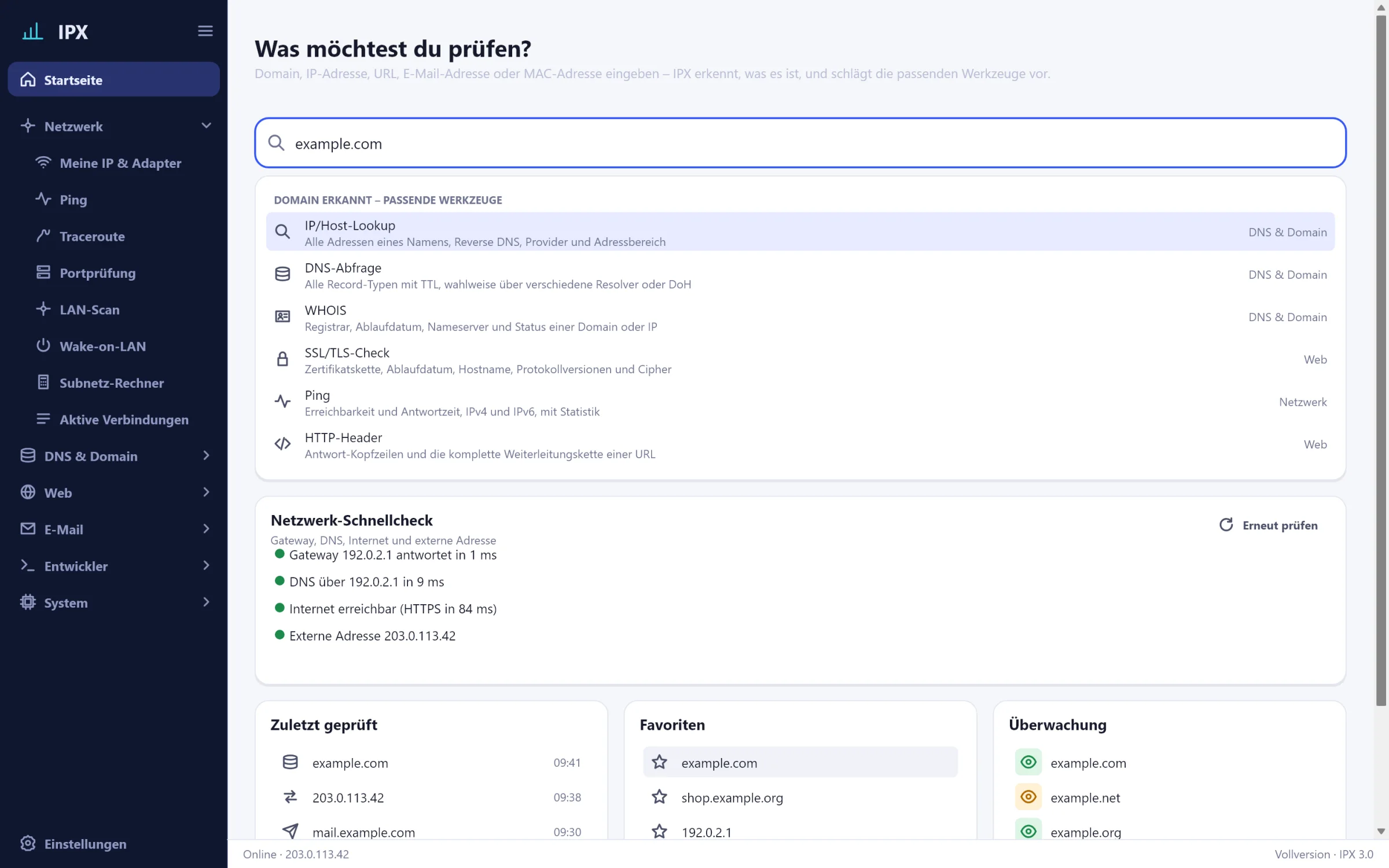
- Eingeben: Domain, IP oder URL ins große Feld. Unter dem Feld erscheinen die passenden Werkzeuge.
- Werkzeug wählen: Klick auf einen Vorschlag oder Enter für das erste. Der Schnellcheck führt die wichtigsten Prüfungen auf einmal aus.
- Ergebnis lesen: Jede Zeile ist bewertet – grün ist in Ordnung, gelb eine Warnung, rot ein Fehler. Ein Klick auf das Kopiersymbol kopiert den Wert.
- Weitermachen: Die Eingabe bleibt oben stehen. Mit der Seitenleiste wechselst du das Werkzeug, ohne neu zu tippen.
#Oberfläche
- Seitenleiste links: Startseite, dann die sechs Werkzeuggruppen. Ein Klick auf eine Gruppe klappt ihre Werkzeuge auf, die vorher offene schließt sich – so passt alles ohne Scrollen auf kleine Bildschirme. Wählst du ein Werkzeug über Palette oder Startseite, öffnet sich seine Gruppe automatisch. Strg+B schaltet auf eine schmale Leiste nur mit Symbolen um.
- Eingabefeld oben: gilt für das aktuelle Werkzeug. Strg+L springt ins Feld.
- Ergebnisbereich: Abschnitte mit Zeilen, Tabellen, Rohtext oder Verlaufskurven. Lange Tabellen scrollen; Spalten lassen sich per Klick kopieren.
- Statuszeile unten: Dauer der letzten Abfrage, Resolver, Lizenzstand.
- Design: hell, dunkel oder wie Windows – Strg+D schaltet um.
#Befehlspalette und Tastenkürzel
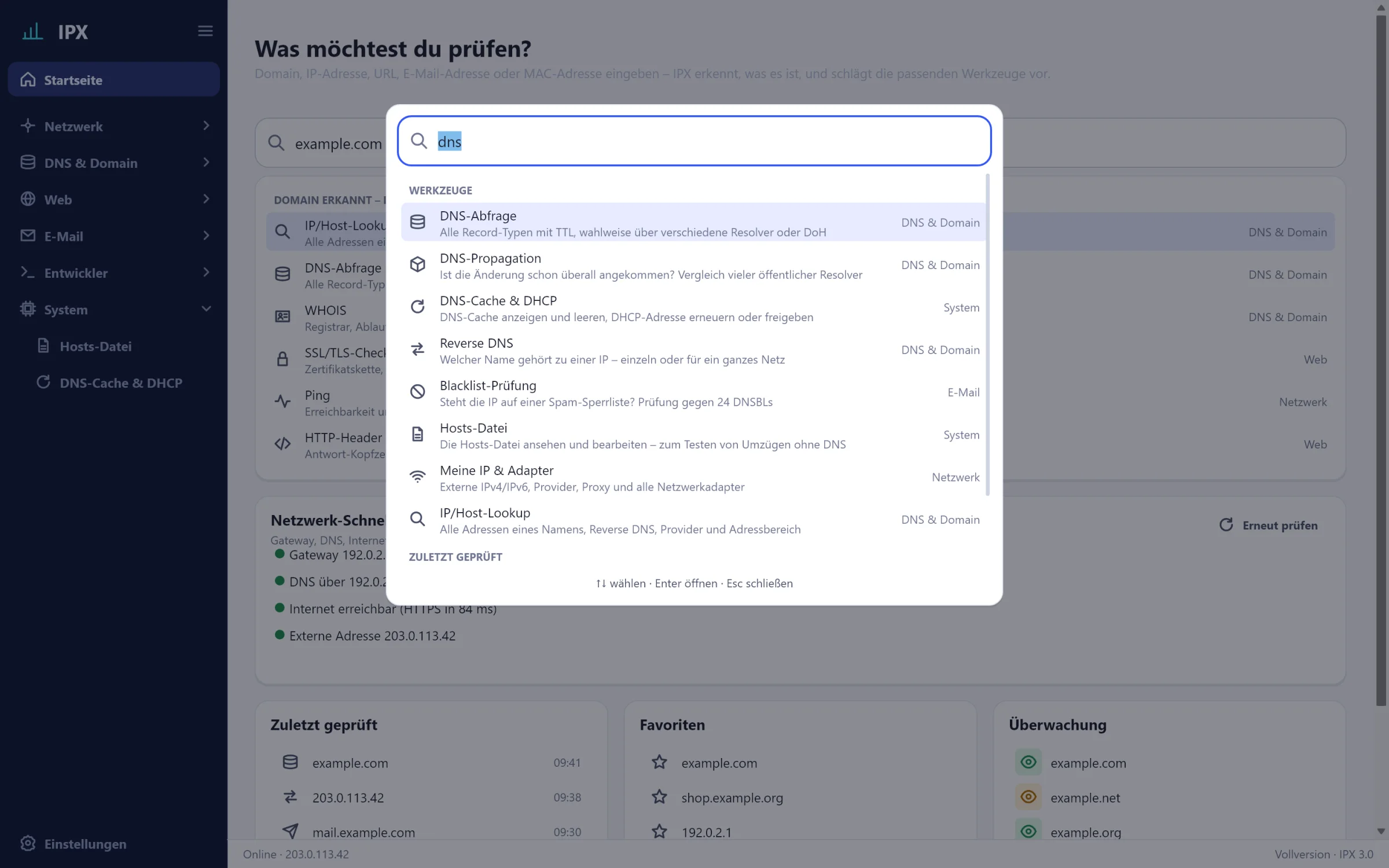
Strg+K öffnet die Befehlspalette. Tippe ein paar Buchstaben eines Werkzeugs, einer Einstellung oder eines früheren Ziels aus dem Verlauf; Enter führt aus. Die Palette versteht auch Eingaben: ping 192.0.2.1 startet direkt den Ping.
| Taste | Aktion |
|---|---|
| Strg+K | Befehlspalette |
| Strg+L | Ins Eingabefeld springen |
| Enter | Werkzeug ausführen |
| Esc | Abbrechen, Palette schließen |
| F5 | Erneut ausführen |
| Strg+1 … Strg+7 | Startseite und die sechs Gruppen |
| Strg+D | Hell/dunkel umschalten |
| Strg+B | Seitenleiste ein/aus |
| Strg+E | Ergebnis exportieren |
| Strg+Shift+C | Ganzes Ergebnis als Text kopieren |
| Strg+F | Favorit setzen oder entfernen |
| Strg+, | Einstellungen |
| F1 | Diese Hilfe |
#Verlauf, Favoriten und Überwachung
Verlauf: Jede Abfrage wird mit Werkzeug, Eingabe und Zeit gemerkt (zuletzt 500). Auf der Startseite und in der Palette erreichst du sie mit einem Klick. Der Verlauf lässt sich in den Einstellungen leeren.
Favoriten: Mit dem Stern am Werkzeug oder Strg+F merkst du dir eine Kombination aus Werkzeug und Eingabe, etwa „DNS-Abfrage example.com“. Favoriten stehen oben auf der Startseite.
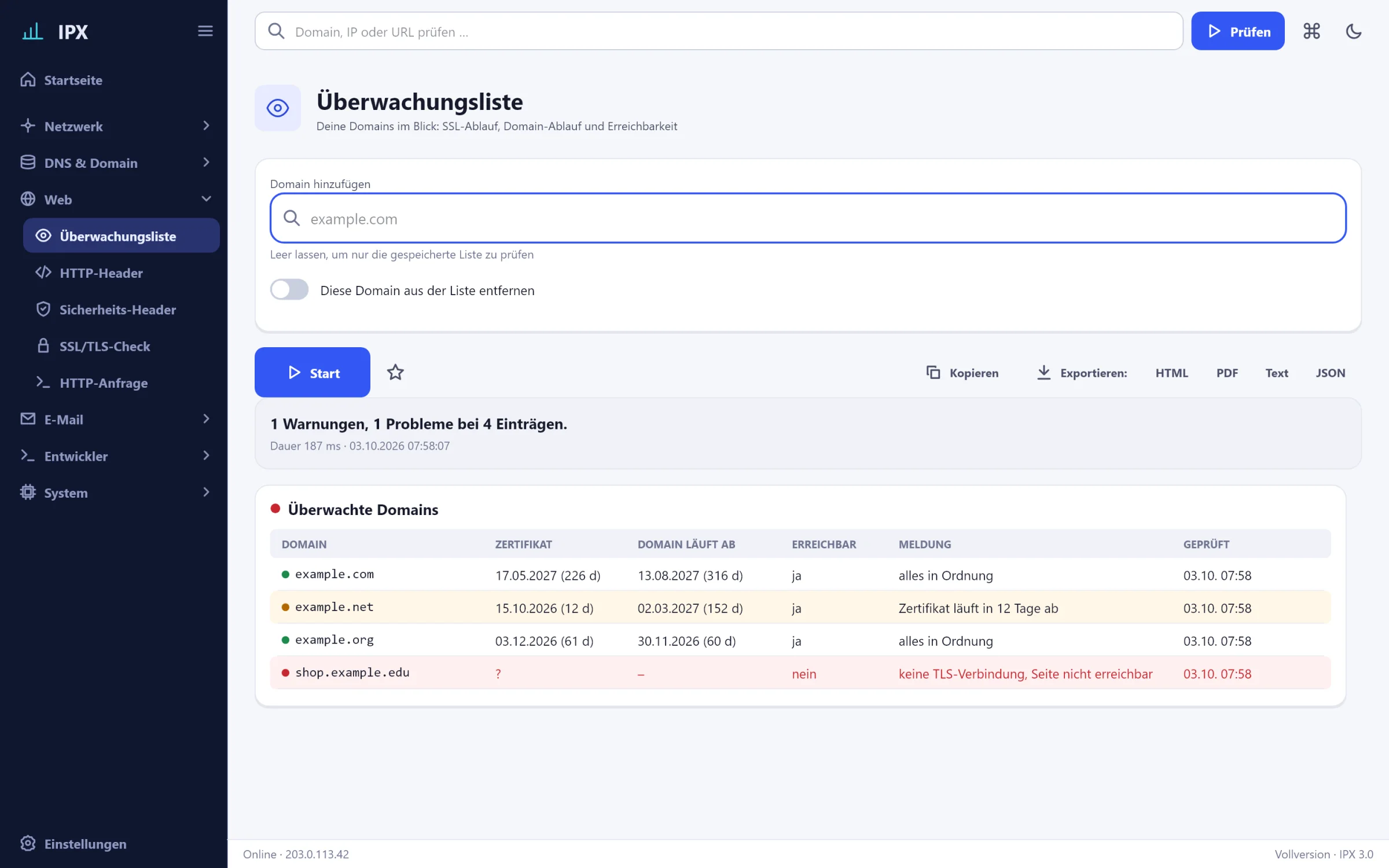
Überwachungsliste: Trage deine Domains ein. IPX prüft beim Start und auf Wunsch stündlich SSL-Ablauf, Domain-Ablauf (WHOIS/RDAP) und Erreichbarkeit und warnt auf der Startseite, sobald etwas in den nächsten 30 Tagen abläuft (Warntage einstellbar).
#Ergebnisse kopieren und exportieren
- Einzelwert: Kopiersymbol in der Zeile oder Rechtsklick › Kopieren.
- Tabelle: Kopfzeile anklicken, um die Spalte zu kopieren; „Tabelle kopieren“ kopiert alles mit Tabulatoren (passt in Excel).
- Export: Strg+E oder der Knopf „Exportieren“ – als HTML (eigenständige Datei mit hellem und dunklem Design), PDF, Text oder JSON. Der Bericht enthält Werkzeug, Eingabe, Zeitpunkt und alle Abschnitte.
#Netzwerk
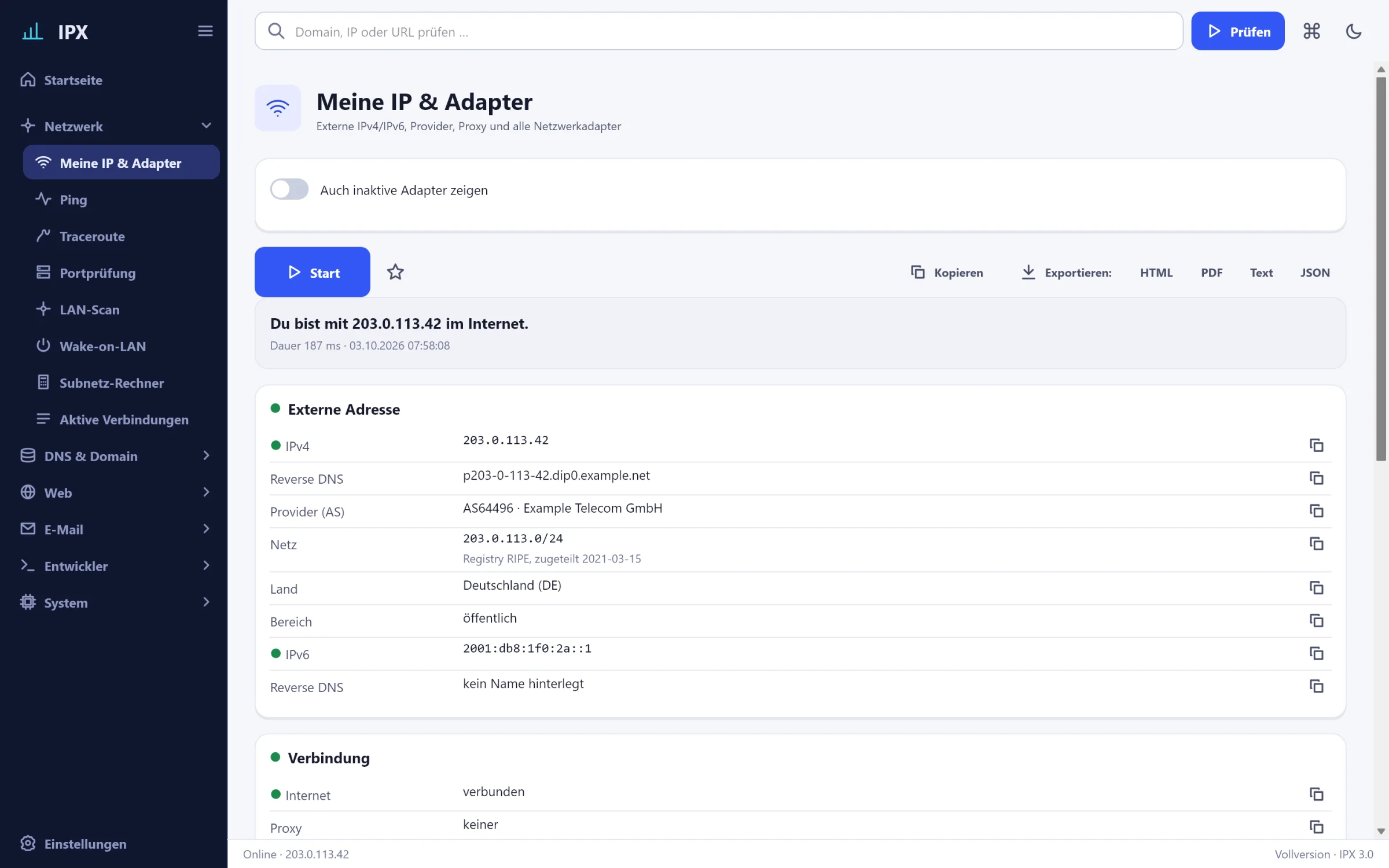
Meine IP & Adapter
Zeigt die öffentliche IPv4- und IPv6-Adresse mit Reverse-Name, Provider (AS) und Land, dazu alle Netzwerkadapter mit IP, Maske, Gateway, DNS-Servern, DHCP-Server, MAC-Adresse und Hersteller. Die öffentliche Adresse fragt IPX bei ipv4.ipx-tool.de und ipv6.ipx-tool.de ab (siehe Datenschutz).
Ping
Schickt ICMP-Echo-Anfragen an das Ziel, wahlweise IPv4 oder IPv6, mit Paketgröße und Abstand. Anzeige: Antwortzeiten je Paket, Minimum/Mittel/Maximum, Verluste in Prozent und eine Verlaufskurve. „Dauerhaft“ pingt, bis du abbrichst – praktisch beim Neustart eines Servers.
Traceroute
Zeigt den Weg der Pakete: je Hop IP, Reverse-Name, Provider (AS) und drei Zeiten. Sterne bedeuten: dieser Router antwortet nicht auf ICMP – das ist normal und kein Fehler, solange das Ziel am Ende erreicht wird.
Portprüfung
Prüft, ob TCP-Ports erreichbar sind: einzelne Ports (443), Bereiche (1-1024), Listen (22,80,443) oder die Vorauswahl „gängige Dienste“. Offene Ports zeigen den Dienst und, wenn der Server sich meldet, das Banner. Die Prüfung läuft parallel (Anzahl einstellbar).
LAN-Scan
Findet alle Geräte im eigenen Subnetz per ARP und Ping: IP, MAC-Adresse, Hersteller (aus der IEEE-Liste, offline) und Name. Ein Klick auf ein Gerät bietet Ping, Portprüfung oder Wake-on-LAN an.
Wake-on-LAN
Weckt Geräte per Magic Packet. Gespeicherte Geräte (Name, MAC, optional IP/Port) stehen in einer Liste; „Prüfen“ pingt das Gerät nach dem Wecken, bis es antwortet. Im Gerät muss Wake-on-LAN im BIOS/UEFI und im Netzwerkadapter eingeschaltet sein.
Subnetz-Rechner
Gib ein Netz in CIDR-Schreibweise ein (192.0.2.0/24, 2001:db8::/48) oder IP und Maske. Ergebnis: Netzadresse, Broadcast, erste und letzte Host-Adresse, Anzahl Hosts, Wildcard, Klasse und die binäre Darstellung. „Teilen“ zerlegt das Netz in gleich große Subnetze.
Aktive Verbindungen
Listet alle TCP- und UDP-Verbindungen mit lokaler und entfernter Adresse, Zustand und dem Prozess, der sie hält. Filter nach Prozess, Port oder Zustand; Reverse-Name und Provider auf Wunsch.
#DNS & Domain
IP/Host-Lookup
Alles zu einem Namen oder einer IP auf einen Blick: alle A/AAAA-Adressen, Reverse-Namen, Provider (AS-Nummer und Name), Adressbereich und Land.
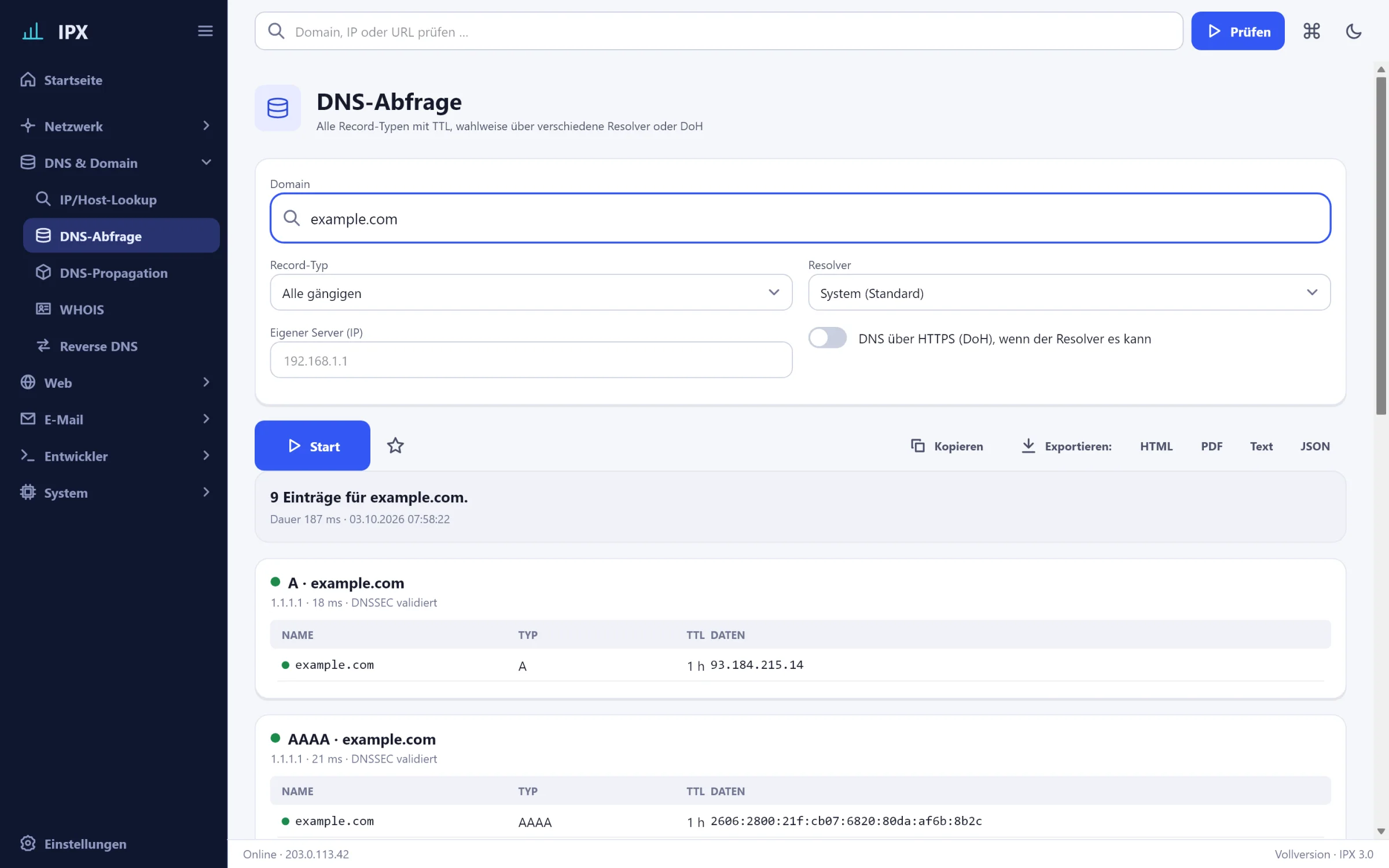
DNS-Abfrage
Fragt alle Record-Typen ab (A, AAAA, MX, NS, TXT, CNAME, SOA, SRV, CAA, PTR, DNSKEY, DS …) mit TTL. Der Resolver ist wählbar: System, Cloudflare, Google, Quad9, ein eigener oder DNS over HTTPS. „Autoritativ“ fragt direkt die Nameserver der Domain – so siehst du Änderungen sofort, ohne Cache.
DNS-Propagation
Fragt einen Record bei 16 öffentlichen Resolvern weltweit ab und zeigt, ob überall dasselbe ankommt. Nach einer Änderung dauert es je nach TTL Minuten bis Stunden, bis alle Resolver den neuen Wert liefern.
WHOIS
Zeigt Registrar, Erstellungs- und Ablaufdatum, Status und Nameserver. IPX fragt zuerst RDAP (strukturiert, JSON) und fällt auf klassisches WHOIS zurück; bei IP-Adressen den zuständigen RIR (RIPE, ARIN, APNIC …). Der Rohtext steht darunter.
Reverse DNS
Welcher Name gehört zu einer IP? Einzeln oder für ein ganzes Netz (192.0.2.0/28). Die Gegenprobe prüft, ob der Name wieder auf die IP zeigt – wichtig für Mailserver.
#Web
HTTP-Header
Zeigt die Antwort-Kopfzeilen einer URL und die komplette Weiterleitungskette (301/302/307/308) mit Status, Dauer und Ziel. Erkennt Server, Cache-Verhalten, Kompression und Cookies.
Sicherheits-Header
Bewertet HSTS, Content-Security-Policy, X-Frame-Options, X-Content-Type-Options, Referrer-Policy, Permissions-Policy und Cross-Origin-Header mit einer Note von A+ bis F. Zu jedem fehlenden oder schwachen Header steht, was er bewirkt und ein Beispielwert.
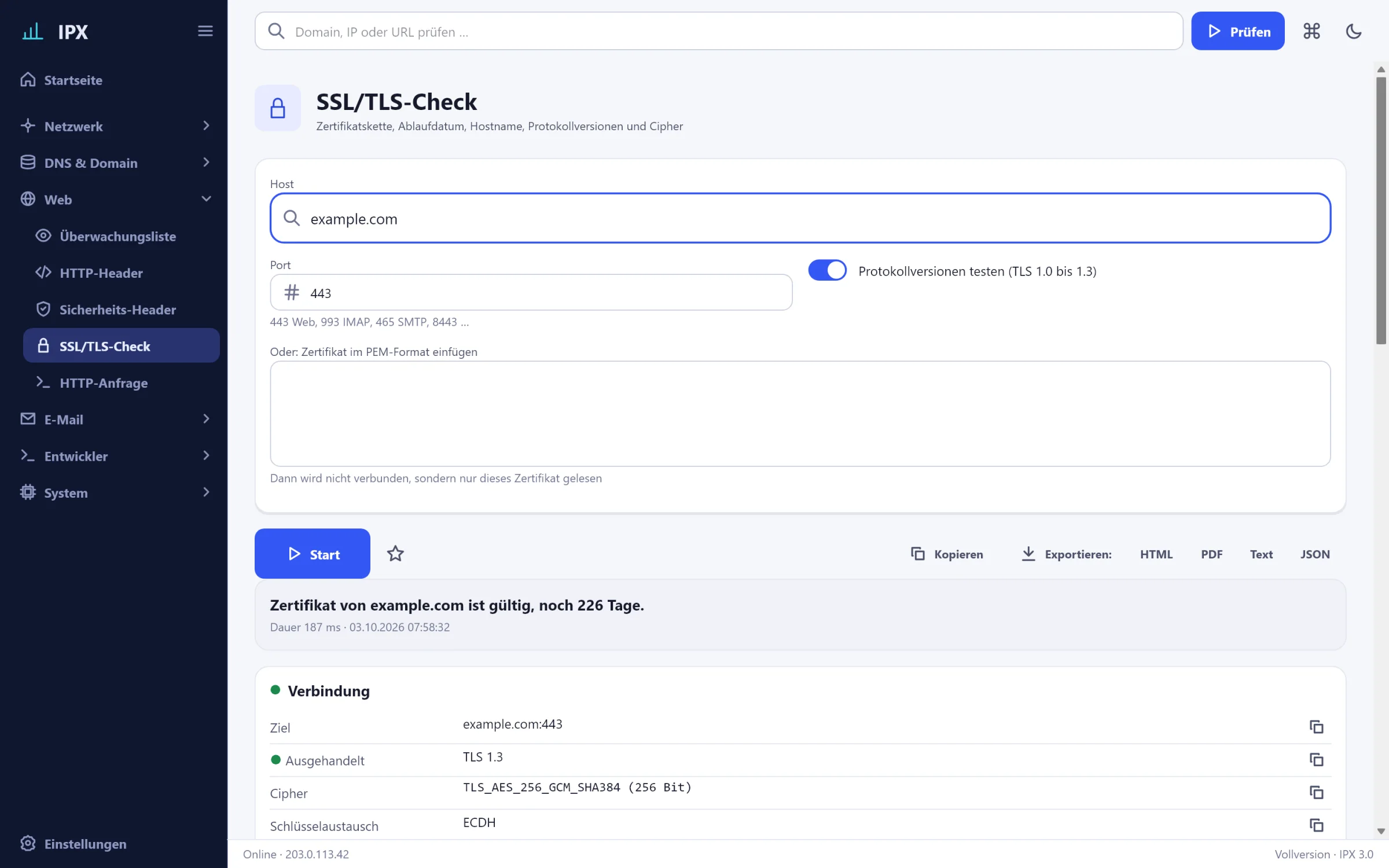
SSL/TLS-Check
Prüft das Zertifikat: Aussteller, Gültigkeit und Resttage, Hostnamen (SAN), Kette bis zur Wurzel, Schlüssellänge, Signaturalgorithmus. Dazu die unterstützten Protokollversionen (TLS 1.0 bis 1.3) und die ausgehandelte Verschlüsselung. Der PEM-Decoder liest ein Zertifikat aus der Zwischenablage oder Datei.
Überwachungsliste
Siehe oben unter „Verlauf, Favoriten und Überwachung“.
HTTP-Anfrage
Ein kleiner Anfrage-Tester: Methode (GET, POST, PUT, DELETE …), eigene Kopfzeilen, Body und Authentifizierung. Die Antwort wird mit Status, Dauer, Kopfzeilen und Body gezeigt; JSON wird formatiert.
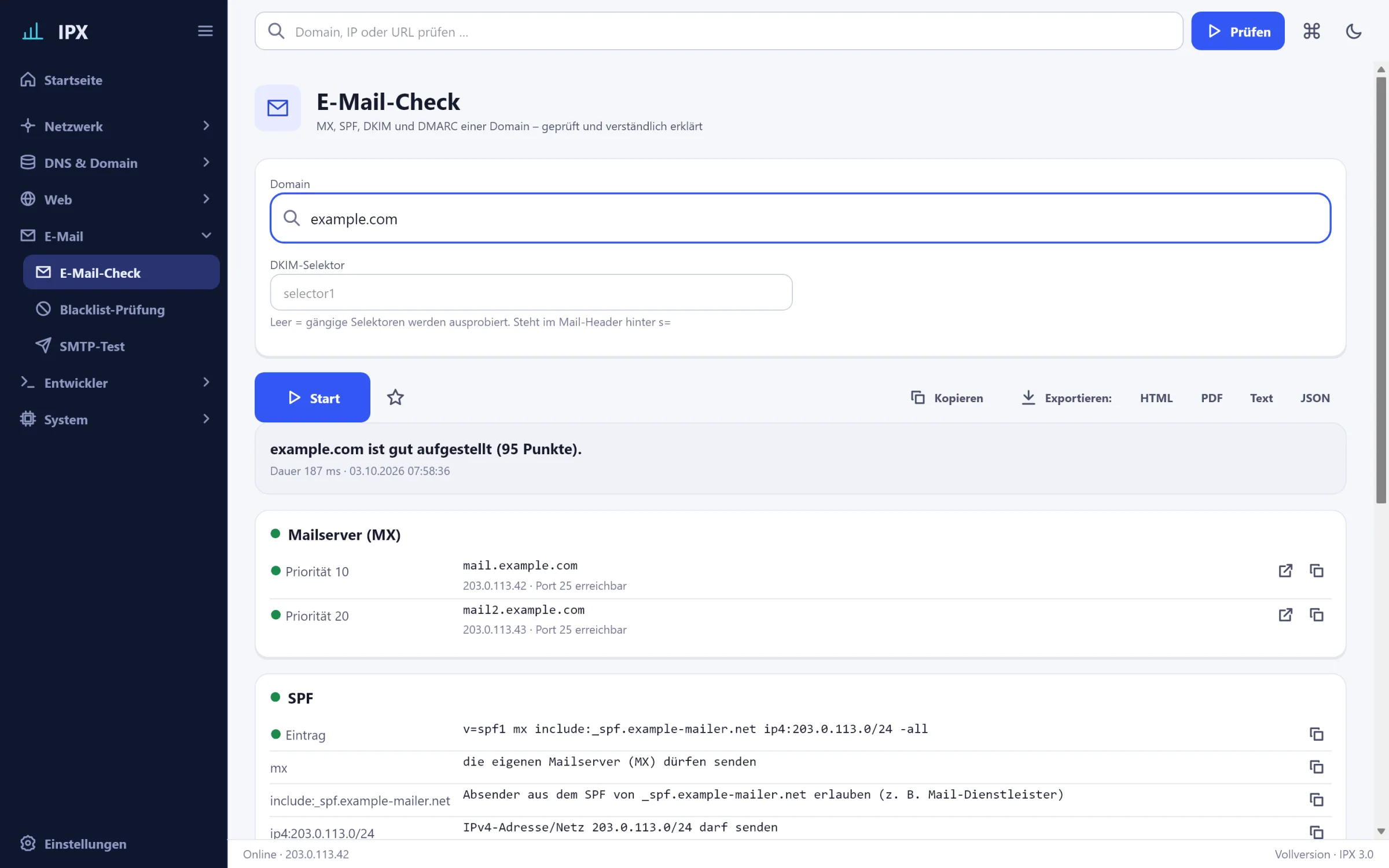
E-Mail-Check
Prüft, ob eine Domain E-Mail sauber eingerichtet hat: MX-Einträge und deren Erreichbarkeit, SPF (Syntax, Lookups, -all/~all), DKIM (gängige Selektoren, eigene Selektoren eingebbar), DMARC (Richtlinie, Berichte), MTA-STS und TLS-RPT. Jede Prüfung ist bewertet und erklärt, was zu tun ist.
Blacklist-Prüfung
Prüft eine IP gegen 24 bekannte DNS-Sperrlisten (Spamhaus, SpamCop, Barracuda …). Bei einem Treffer steht der Link zur Austragung dabei. Für Domains werden die Mailserver-IPs geprüft.
SMTP-Test
Verbindet sich mit einem Mailserver auf Port 25, 465 oder 587, zeigt Begrüßung, Fähigkeiten (EHLO), STARTTLS-Unterstützung und das Zertifikat. Auf Wunsch wird der Empfang einer Adresse geprüft (RCPT TO), ohne eine Mail zu senden.
#Entwickler
- Kodierer: Base64, URL, HTML-Entities, Hex und Punycode – in beide Richtungen, alles lokal.
- Hash-Werte: MD5, SHA-1, SHA-256, SHA-512 und CRC32 für Text oder Dateien; ein Vergleichsfeld prüft Download-Prüfsummen.
- JWT-Decoder: zeigt Header und Payload eines JSON Web Token lesbar mit Ablaufdatum; HS256-Signaturen lassen sich mit dem Secret prüfen.
- JSON-Formatierer: formatieren, komprimieren, Fehler mit Zeile und Spalte anzeigen.
- Zeitstempel: Unix-Zeit (Sekunden/Millisekunden) in Datum umrechnen und zurück, UTC und lokal, ISO 8601, RFC 2822.
- Passwort-Generator: Passwörter, Passphrasen und PINs mit Zufall des Betriebssystems; Länge und Zeichenarten wählbar, Stärke wird angezeigt.
- MAC-Hersteller: Hersteller zu einer MAC-Adresse aus der IEEE-Liste (offline, im Programm enthalten).
#System
Hosts-Datei
Zeigt die Windows-Hosts-Datei und lässt dich Einträge hinzufügen, deaktivieren oder löschen – zum Testen eines Umzugs, bevor das DNS umgestellt ist. Beim Speichern fragt Windows einmal nach Adminrechten; IPX startet dafür nur den Schreibvorgang mit erhöhten Rechten, nicht das ganze Programm.
DNS-Cache & DHCP
Zeigt den DNS-Cache von Windows und leert ihn („flush“). Erneuert oder gibt die DHCP-Adresse frei (fragt nach Adminrechten).
#Einstellungen
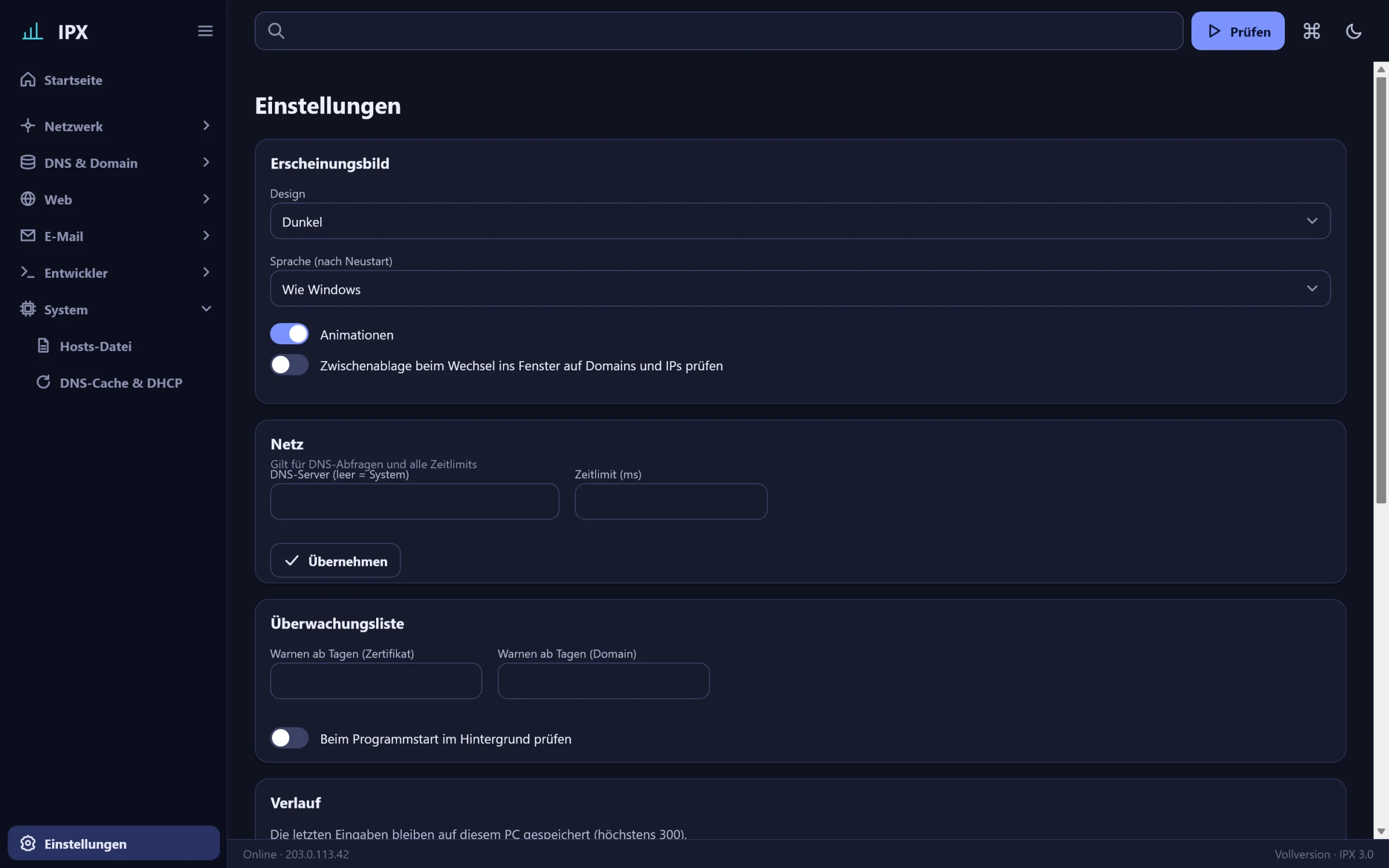
- Design: hell, dunkel, wie Windows. Animationen lassen sich abschalten (folgt sonst der Windows-Einstellung).
- Sprache: Deutsch oder Englisch, wirkt sofort.
- Zwischenablage beobachten: erkennt Domains und IPs in der Zwischenablage.
- Resolver: Standard-Resolver für DNS-Werkzeuge; eigener Server oder DoH-Adresse möglich.
- Zeitlimit: Sekunden, nach denen eine Abfrage abgebrochen wird.
- Warntage: ab wie vielen Resttagen die Überwachungsliste warnt.
- Verlauf leeren.
- Lizenz: Schlüssel eingeben und freischalten, diesen PC freigeben, Lizenz kaufen.
- Über: Version, Update-Prüfung, Lizenzhinweise.
#Lizenz und Testversion
Nach der Installation läuft IPX 30 Tage mit allen Werkzeugen. Danach bleiben die Basis-Werkzeuge kostenlos: Meine IP & Adapter, IP/Host-Lookup, DNS-Abfrage, WHOIS, Reverse DNS, HTTP-Header, SSL/TLS-Check, Ping und Subnetz-Rechner. Die übrigen Werkzeuge zeigen einen Hinweis auf die Vollversion.
Freischalten: Einstellungen › Lizenz › Schlüssel aus der Bestell-E-Mail einfügen (IPX-XXXX-XXXX-XXXX-XXXX) › „Freischalten“. Dazu braucht es einmal Internet; danach läuft IPX offline. Etwa alle 30 Tage fragt das Programm still nach, ob die Lizenz noch gilt.
PC wechseln: Auf dem alten PC Einstellungen › Lizenz › „Diesen PC freigeben“. Dann auf dem neuen freischalten. Ist der alte PC nicht mehr erreichbar, schreib uns – wir geben den Platz frei.
Schlüssel verloren? Schreib uns von der E-Mail-Adresse deines PayPal-Kontos.
#Portable Version
Das ZIP von der Download-Seite entpackst du in einen beliebigen Ordner oder auf einen USB-Stick und startest IPX.exe. Einstellungen, Verlauf und Lizenz liegen im Benutzerprofil des jeweiligen PCs (%APPDATA%\HMF-IT\IPX und %LOCALAPPDATA%\HMF-IT\IPX). Mit dem Startparameter --daten=ORDNER legt IPX die Daten stattdessen in diesem Ordner ab – so wandern Einstellungen und Verlauf mit dem Stick.
#Häufige Fragen und Problemlösung
Ping oder Traceroute zeigen nur Sterne. Viele Server und Router antworten nicht auf ICMP. Prüfe stattdessen mit der Portprüfung, ob ein Dienst erreichbar ist. In Firmennetzen kann eine Firewall ICMP blockieren.
DNS-Abfrage zeigt alte Werte. Dein Resolver hat die Antwort noch im Cache. Wähle „Autoritativ“ oder einen anderen Resolver, oder prüfe mit der DNS-Propagation. Lokal hilft „DNS-Cache leeren“.
Der LAN-Scan findet nichts. Der Scan funktioniert nur im eigenen Subnetz (nicht über VPN oder WLAN-Gastnetze mit Client-Isolation). Manche Firewalls blockieren ARP-Antworten; erlaube IPX in der Windows-Firewall.
WHOIS zeigt „Daten geschützt“. Viele Registrare zeigen seit der DSGVO keine Inhaberdaten mehr. Registrar, Daten und Nameserver sind trotzdem sichtbar; RDAP liefert oft mehr als klassisches WHOIS.
Blacklist-Prüfung meldet „nicht erreichbar“. Einige Sperrlisten antworten nicht über öffentliche Resolver (z. B. Spamhaus über Google DNS). Wähle in den Einstellungen den System-Resolver oder einen eigenen.
„Zu viele Anfragen“ bei WHOIS. Registries begrenzen Abfragen pro IP. Warte ein paar Minuten; RDAP ist meist großzügiger.
Windows fragt nach Adminrechten. Nur bei Hosts-Datei und DHCP. IPX selbst läuft als normaler Benutzer; der Dialog betrifft genau diesen Schritt.
Die Lizenz lässt sich nicht freischalten. Prüfe die Schreibweise (Großbuchstaben, vier Gruppen) und die Internetverbindung. Meldet IPX „schon auf x PCs aktiviert“, gib auf einem anderen PC frei oder schreib uns.
Etwas anderes? Schreib uns – mit Werkzeug, Eingabe und dem Export als Text (Strg+E) können wir am schnellsten helfen.
War diese Hilfe nützlich?
Frage stellen